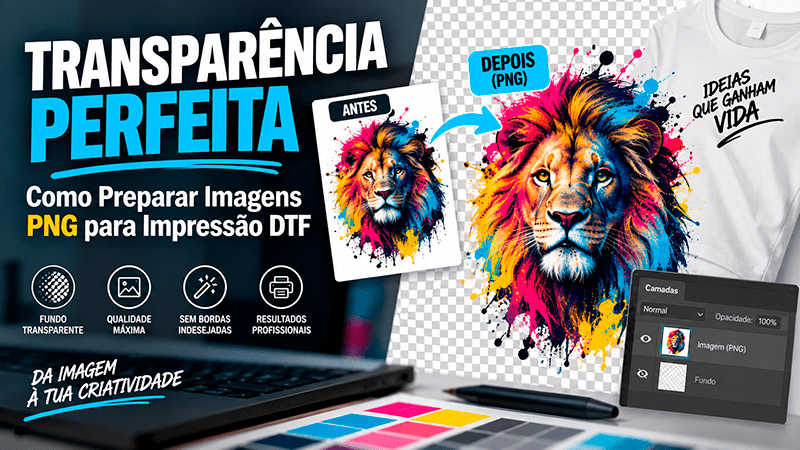
Um dos erros mais comuns — e mais fáceis de evitar — na preparação de ficheiros para impressão DTF é o famoso “retângulo branco” à volta do design. Se já recebeste uma estampa com uma mancha ou fundo indesejado onde devia estar só o teu desenho, o problema está quase sempre na transparência do ficheiro. Neste artigo explicamos como garantir que o teu PNG sai do Photoshop pronto a imprimir, sem surpresas.
Porque é que a transparência é tão importante em DTF
Ao contrário da impressão tradicional em papel, o DTF transfere apenas a tinta para o tecido — tudo o que não faz parte do teu design tem de estar completamente transparente, e não apenas branco. Se o fundo da tua imagem for branco “sólido” em vez de transparente, a impressora vai colocar tinta branca nessa área, resultando numa mancha visível sobre a t-shirt ou peça final, especialmente em tecidos escuros.
Por isso, o formato de ficheiro certo — e a preparação correta desse ficheiro — fazem toda a diferença entre uma estampa profissional e uma com bordas mal resolvidas.
Passo a passo: remover o fundo branco no Photoshop
1. Desbloqueia a camada Se a tua imagem tiver uma camada “Background” (bloqueada, com o ícone de cadeado), faz duplo clique sobre ela no painel Layers e confirma. Isto transforma-a numa camada normal, capaz de suportar transparência.
2. Seleciona o branco com Color Range Vai a Select > Color Range, escolhe Sampled Colors e clica com o conta-gotas numa zona branca da imagem. Ajusta o Fuzziness até apanhares todos os tons próximos do branco, sem tocar nas restantes cores do design. A documentação oficial da Adobe sobre Color Range explica em detalhe cada opção desta ferramenta, incluindo os Localized Color Clusters, que ajudam a afinar seleções mais complexas.
3. Aplica como máscara de camada Em vez de apagares os pixels diretamente, clica no ícone Add Layer Mask no painel Layers. Isto esconde o branco selecionado sem o eliminar de forma permanente — podes sempre voltar atrás e ajustar.
4. Refina as bordas Zoom nas bordas do design e, com um pincel preto pequeno, pinta sobre a máscara para esconder qualquer resquício branco ou halo. Usa branco para recuperar áreas que tenhas escondido por engano.
5. Exporta sempre em PNG Vai a File > Export > Export As e escolhe PNG. Nunca exportes em JPG — este formato não suporta transparência e vai preencher automaticamente as áreas vazias com branco sólido, anulando todo o trabalho anterior.
Erros comuns a evitar
- Confundir “branco” com “transparente”: mesmo depois de apagares o fundo, verifica sempre no canvas quadriculado do Photoshop se a área está mesmo vazia e não apenas pintada de branco.
- Exportar em JPG por hábito: é o erro mais frequente e o mais fácil de corrigir — confirma sempre o formato antes de enviares o ficheiro.
- Ignorar halos residuais: sombras suaves ou anti-aliasing nas bordas do design podem deixar uma “auréola” esbranquiçada quase impercetível no ecrã, mas bem visível depois de impressa. Vale sempre a pena ampliar a imagem a 100-200% e rever as bordas antes de finalizar.
- Resolução insuficiente: uma imagem com poucos pixels vai mostrar bordas serrilhadas na máscara de transparência. Trabalha sempre com a resolução final pretendida para a impressão, não com uma versão reduzida para pré-visualização.
Antes de enviares para impressão
Depois de confirmares que a transparência está correta, faz uma última verificação: aumenta o zoom, revê os cantos e contornos do design, e confirma que não sobra nenhuma área esbranquiçada nas margens. Um PNG bem preparado é a diferença entre uma estampa DTF limpa e profissional e uma com defeitos visíveis assim que sai da prensa.
Se o teu ficheiro já estiver pronto com a transparência correta, podes encomendar o teu DTF por metros diretamente no nosso site e avançar para a impressão.