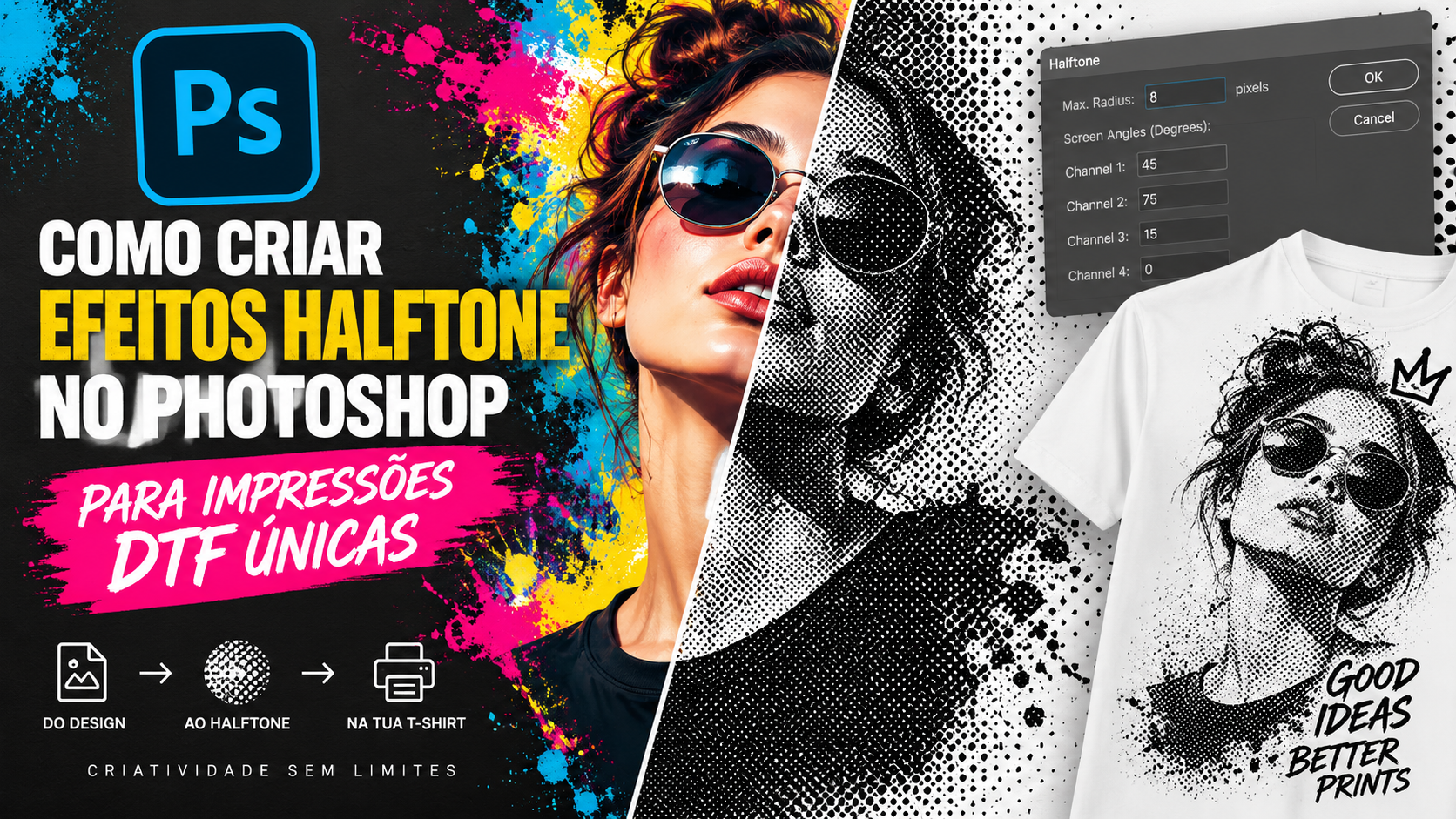
Se já passeaste os olhos pelas estampas mais interessantes que andam a aparecer em t-shirts, hoodies e merchandising, é provável que tenhas reparado num detalhe: pequenos pontos que, à distância, formam sombras e texturas — o famoso efeito halftone (meios-tons). Este estilo, que nasceu da impressão offset tradicional, voltou com força e é hoje uma das técnicas mais pedidas para transfers DTF (Direct to Film).
Neste artigo, mostramos como criar este efeito no Photoshop e, mais importante, como prepará-lo corretamente para que a tua impressão DTF saia nítida, sem manchas e com o acabamento profissional que o cliente espera. Se já tiveres o ficheiro pronto e quiseres avançar diretamente para a impressão, podes encomendar o teu DTF por metros e enviar-nos o design assim que estiver finalizado.
O que é o efeito Halftone?
O halftone é uma técnica que simula tons de cinzento (ou gradações de cor) usando apenas pontos de tamanhos e espaçamentos variáveis. Onde a imagem original é mais escura, os pontos são maiores e mais próximos; onde é mais clara, os pontos são pequenos e espaçados. O resultado é um efeito gráfico, quase retro, muito popular em design de streetwear, capas de discos e estampas alternativas.
Para o DTF, este efeito tem uma vantagem extra: reduz a quantidade de tinta necessária em áreas de sombra, o que pode ajudar na durabilidade e na textura final da estampa sobre o tecido.
Passo a passo: criar o efeito no Photoshop
1. Prepara a imagem base Escolhe uma imagem com bom contraste — retratos, animais ou objetos com formas bem definidas costumam funcionar melhor do que fotos muito planas. Se necessário, ajusta os níveis em Image > Adjustments > Levels antes de continuares.
2. Converte para escala de cinzentos Vai a Image > Mode > Grayscale. O método clássico de halftone (via Bitmap) só funciona sobre imagens a preto e branco.
3. Converte para Bitmap com ecrã de halftone Em Image > Mode > Bitmap, define a resolução de saída (300–600 pixels/polegada costuma dar bons resultados para impressão) e escolhe Halftone Screen no método. Ajusta a frequência (linhas por polegada — valores entre 20 e 45 dão um efeito bem visível), o ângulo (45º é o padrão) e a forma dos pontos (Round é a escolha clássica). Para mais detalhes sobre cada opção deste diálogo, a documentação oficial da Adobe sobre o modo Bitmap explica bem cada método de conversão disponível.
4. Confirma e revê o resultado Depois de aplicado, o efeito fica “gravado” nos pixels da imagem. Se precisares de voltar a trabalhar com cor, converte de novo para RGB em Image > Mode > RGB Color — os pontos mantêm-se, só que agora podes adicionar cor por cima.
Alternativa mais rápida: se quiseres manter a imagem a cores desde o início, usa diretamente Filter > Pixelate > Color Halftone, definindo o raio máximo dos pontos e os ângulos para cada canal. É um processo mais rápido, mas com menos controlo do que o método via Bitmap.
Preparar o ficheiro para impressão DTF
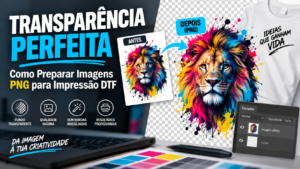
Ter o efeito visual pronto é só metade do trabalho. Para que a estampa saia limpa na impressora DTF, é essencial remover qualquer fundo branco e exportar com transparência real:
- Usa Select > Color Range para selecionar o branco da imagem, ajustando o Fuzziness até apanhares todos os tons próximos do branco sem afetar o design (consulta o guia oficial da Adobe sobre Color Range se quiseres explorar todas as opções desta ferramenta).
- Aplica a seleção como máscara de camada (em vez de apagar pixels diretamente), o que te permite corrigir bordas e halos mais tarde com um pincel preto ou branco.
- Exporta sempre em PNG — nunca em JPG, que não suporta transparência — para garantir que só a tinta do teu design é impressa no filme DTF, sem retângulos ou halos brancos indesejados.
Porque é que este efeito funciona tão bem em DTF
O efeito halftone tira partido de uma das grandes vantagens da tecnologia DTF: a capacidade de imprimir detalhes finos com boa definição sobre praticamente qualquer tipo de tecido. Combinado com uma boa remoção de fundo e exportação correta, o resultado é uma estampa com textura, profundidade e um acabamento gráfico que se destaca de impressões planas tradicionais.
Se estás a preparar um design para imprimires connosco, experimenta esta técnica no teu próximo ficheiro — e não hesites em contactar a nossa equipa se tiveres dúvidas sobre resolução, tamanho de ficheiro ou modo de cor antes de enviares para impressão. Assim que o teu ficheiro estiver pronto, podes encomendar o teu DTF por metros diretamente no nosso site.